BenQ InstaShow WDC10: Hướng dẫn lắp và dùng A-Z
Máy chiếu BenQBộ trình chiếu không dây BenQ InstaShow WDC10 là giải pháp chia sẻ màn hình qua HDMI không cần cài phần mềm, cắm là chạy. Bài viết này hướng dẫn bạn lắp Host vào màn hình, ghép cặp nút bấm và trình chiếu Full HD 1080p chỉ trong vài phút. Toàn bộ thao tác với BenQ InstaShow WDC10 không yêu cầu driver, tài khoản hay cấu hình mạng phức tạp.
BenQ InstaShow WDC10 là gì và gồm những gì?
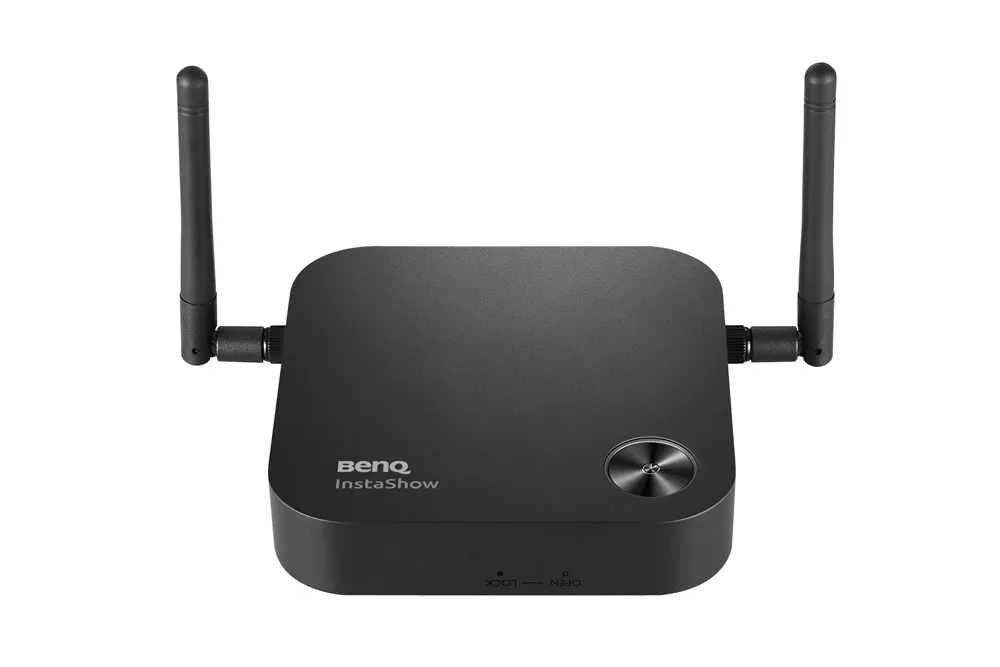
BenQ InstaShow WDC10 là bộ trình chiếu không dây phần cứng thuần (all-hardware), cho phép truyền hình ảnh từ laptop ra màn hình lớn qua kết nối HDMI mà không cần cài bất kỳ ứng dụng nào. Đây là điểm khác biệt so với các giải pháp chạy app: bạn không phải mở phần mềm, đăng nhập hay dò địa chỉ IP.
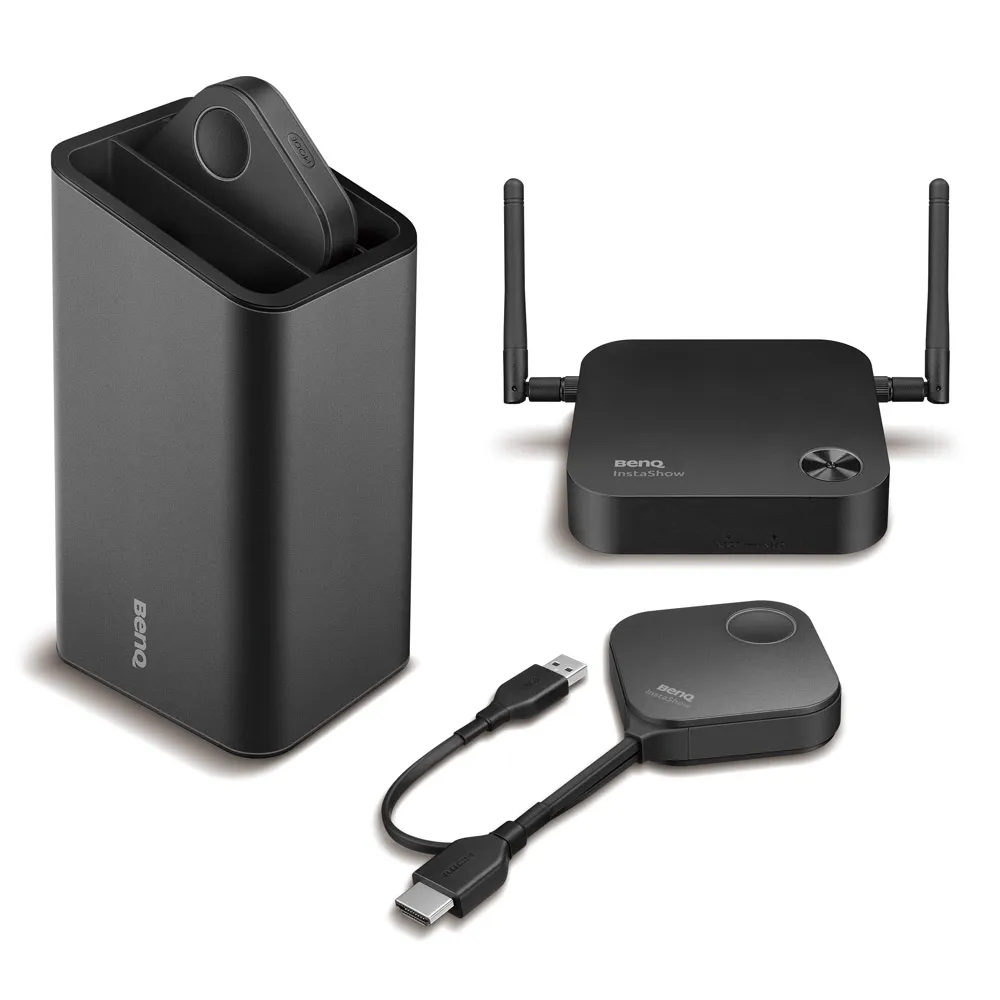
Trọn bộ tiêu chuẩn theo công bố của BenQ gồm hai phần chính:
- Host (đầu nhận): Hộp vuông cắm vào cổng HDMI của máy chiếu hoặc tivi. Kích thước 110 x 110 x 27 mm, nặng khoảng 150 g (kèm ăng-ten).
- Button (nút bấm/đầu phát): Thiết bị cắm vào laptop qua HDMI và USB. Mỗi hộp WDC10 có sẵn 2 nút bấm, kích thước 84,5 x 298 x 19,9 mm, nặng khoảng 100 g.
Hệ thống hỗ trợ ghép tối đa 16 nguồn (16 nút bấm) vào một Host, phù hợp phòng họp nhiều người luân phiên trình bày. WDC10 thuộc nhóm thiết bị kết nối không dây cho phòng họp mà nhiều doanh nghiệp chọn để bỏ dây HDMI rối trên bàn họp.
Thông số kỹ thuật BenQ InstaShow WDC10
BenQ InstaShow WDC10 truyền hình ảnh Full HD 1080p qua chuẩn Wi-Fi 802.11ac băng tần 5GHz, độ trễ đầu vào dưới 100 ms, đủ mượt cho thao tác chuột và hiệu ứng PowerPoint. Bảng dưới đây tổng hợp thông số theo tài liệu kỹ thuật BenQ (cập nhật tháng 6/2026).
| Hạng mục | Thông số |
|---|---|
| Độ phân giải xuất | Tối đa 1920 x 1080 (Full HD 1080p) |
| Tốc độ khung hình | Tới 30 fps (tùy môi trường) |
| Độ trễ đầu vào | Dưới 100 ms |
| Chuẩn không dây | IEEE 802.11ac, 5GHz, 2T2R |
| Tốc độ truyền | Tới 867 Mbps |
| Khoảng cách Host–Button | Tối đa 8 m |
| Số nguồn ghép tối đa | 16 nút bấm |
| Bảo mật | Mã hóa AES 128-bit, xác thực WPA2 |
| Âm thanh | Stereo 16-bit, 48 kHz |
| Cổng Host | HDMI 1.4 (HDCP), LAN 10/100 Mbps, nguồn micro USB DC 5V/1,5A |
| Cổng Button | HDMI + USB Type A (nguồn DC 5V/0,9A) |
| Nhiệt độ hoạt động | 0°C đến 40°C |
| Hệ điều hành | Windows, macOS (và mọi thiết bị có cổng HDMI) |
Vì là giải pháp phần cứng, WDC10 hoạt động với mọi thiết bị có cổng xuất HDMI: laptop Windows, MacBook (qua adapter), một số máy tính bảng và đầu phát. Theo trang sản phẩm chính hãng BenQ, do truyền qua HDMI nên không phụ thuộc hệ điều hành hay phiên bản phần mềm.
Hướng dẫn lắp đặt BenQ InstaShow WDC10 trong 5 bước
Lắp đặt BenQ InstaShow WDC10 chỉ mất khoảng 5 phút và không cần kỹ thuật viên chuyên sâu. Làm lần lượt theo các bước sau.
Bước 1 — Cắm Host vào màn hình hiển thị
Cắm cáp HDMI từ cổng HDMI của Host vào máy chiếu hoặc tivi. Sau đó cắm cáp micro USB để cấp nguồn cho Host. Nếu màn hình có cổng USB, bạn có thể lấy nguồn trực tiếp từ đó để gọn dây.
Bước 2 — Cố định và bật Host
Đặt Host ở vị trí thoáng, cách laptop của người trình bày không quá 8 m để giữ tín hiệu ổn định. Bật nguồn và chờ đèn báo trên Host chuyển sang trạng thái sẵn sàng. Màn hình sẽ hiển thị hướng dẫn chờ kết nối.
Bước 3 — Cắm nút bấm vào laptop
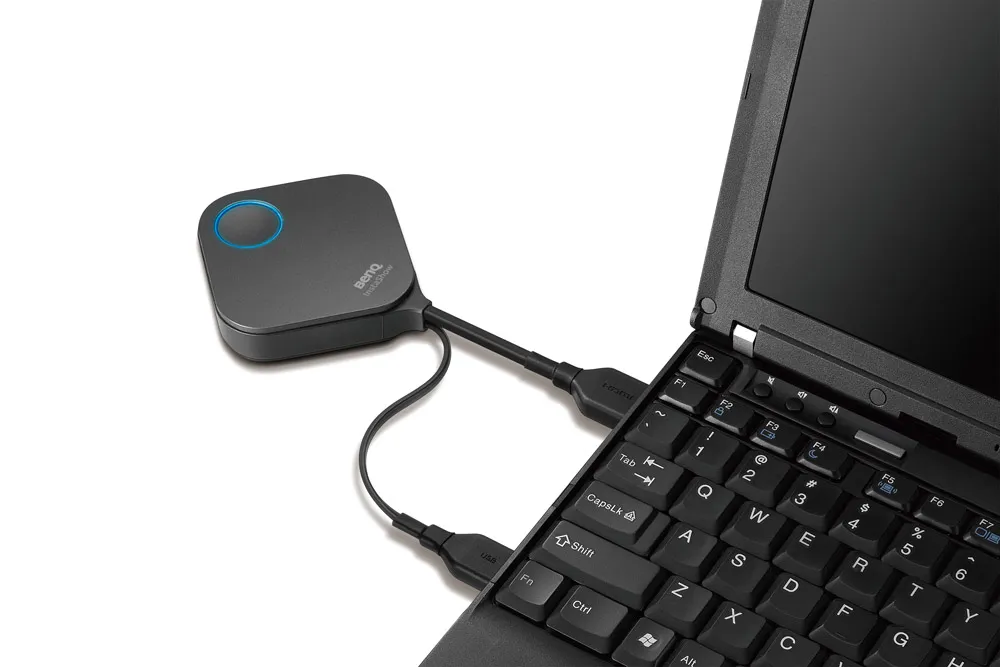
Cắm đầu HDMI của nút bấm vào cổng HDMI laptop và đầu USB vào cổng USB để lấy nguồn. Với MacBook hoặc laptop chỉ có USB-C, dùng adapter HDMI tương ứng. Đèn LED trên nút bấm sẽ sáng đỏ khi đang khởi động.
Bước 4 — Ghép cặp (pairing) nút bấm với Host
Nút bấm bán kèm trong hộp đã được ghép cặp sẵn với Host. Nếu cần ghép lại: giữ phím pairing trên Host 5 giây, rồi giữ phím trên nút bấm 5 giây — hệ thống tự ghép không dây. Đây là thao tác chỉ làm một lần khi thay nút mới.
Bước 5 — Nhấn để trình chiếu
Khi đèn LED trên nút bấm chuyển xanh dương, bạn chỉ cần nhấn nút là hình ảnh laptop hiện lên màn hình lớn. Nhấn lần nữa để dừng. Người tiếp theo cắm nút bấm của mình và nhấn để tiếp quản — không cần rút cáp hay đổi nguồn HDMI thủ công.
Mẹo dùng BenQ InstaShow WDC10 hiệu quả trong phòng họp
InstaShow WDC10 phát huy tốt nhất trong phòng họp nhiều người thuyết trình nhờ cơ chế nhấn-là-chiếu và chuyển người liên tục. Một vài lưu ý giúp buổi họp trôi chảy:
- Giữ khoảng cách dưới 8 m giữa nút bấm và Host để tránh sụt khung hình. Phòng họp lớn nên đặt Host gần khu vực bàn trình bày.
- Dùng băng tần 5GHz riêng: WDC10 chạy mạng không dây độc lập của chính nó, không chiếm Wi-Fi văn phòng, nên bảo mật bằng AES 128-bit và không lo lộ tài liệu ra mạng công ty.
- Trình chiếu video: Bật chế độ InstaVideo (Video mode) khi chiếu phim/clip để mượt hơn; chuyển về Presentation mode khi trình bày slide để giảm trễ.
- Chuẩn bị adapter: Trang bị sẵn adapter USB-C sang HDMI cho MacBook và laptop đời mới chỉ có cổng USB-C.
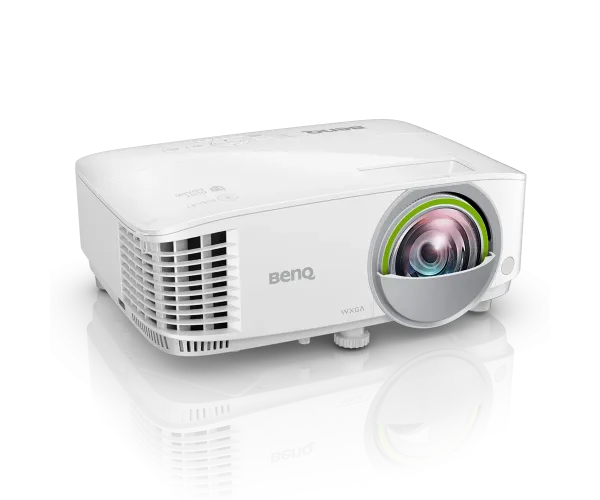
WDC10 ghép tốt với màn hình lớn dùng cho thuyết trình. Nếu phòng họp của bạn dùng máy chiếu cho doanh nghiệp hay màn hình tương tác, chỉ cần cắm Host vào cổng HDMI là dùng được ngay mà không cần đổi thiết bị.
So sánh WDC10 với cách kết nối HDMI có dây
So với kéo cáp HDMI trực tiếp, BenQ InstaShow WDC10 loại bỏ dây trên bàn và rút ngắn thời gian chuyển người trình bày. Bảng dưới làm rõ khác biệt.
| Tiêu chí | Cáp HDMI có dây | BenQ InstaShow WDC10 |
|---|---|---|
| Cài phần mềm | Không | Không |
| Dây trên bàn họp | Có, dễ rối | Không |
| Đổi người trình bày | Rút/cắm lại cáp | Cắm nút và nhấn |
| Số người chia sẻ | 1 tại một thời điểm | Tới 16 nguồn ghép sẵn |
| Khoảng cách | Giới hạn độ dài cáp | Tối đa 8 m không dây |
| Bảo mật | Vật lý | AES 128-bit, WPA2 |
Với phòng họp 4-16 người luân phiên trình bày, cơ chế nhấn-là-chiếu của WDC10 tiết kiệm rõ thời gian so với việc chuyền cáp HDMI qua lại.
Kết luận
BenQ InstaShow WDC10 là lựa chọn hợp lý cho phòng họp muốn trình chiếu không dây ổn định, không cài phần mềm và bảo mật cao. Với hai nút bấm sẵn trong hộp, độ trễ dưới 100 ms và khả năng ghép tới 16 nguồn, thiết bị đáp ứng tốt nhu cầu họp nhóm và thuyết trình của doanh nghiệp. Theo Thietbiso, đơn vị cho thuê và cung cấp thiết bị hội nghị tại TPHCM, bạn có thể liên hệ để được tư vấn bộ trình chiếu không dây phù hợp quy mô phòng họp.
Câu hỏi thường gặp (FAQ)
BenQ InstaShow WDC10 có cần cài phần mềm không?
Không. WDC10 là giải pháp phần cứng thuần, truyền hình ảnh qua HDMI nên không cần cài driver, ứng dụng hay tài khoản. Bạn chỉ cắm nút bấm vào laptop và nhấn để trình chiếu.
WDC10 truyền được khoảng cách bao xa và độ phân giải nào?
Theo thông số BenQ, khoảng cách tối đa giữa nút bấm và Host là 8 m, qua Wi-Fi 802.11ac băng tần 5GHz. Độ phân giải xuất tối đa là Full HD 1920 x 1080 với độ trễ dưới 100 ms.
Một bộ WDC10 có mấy nút bấm và ghép được bao nhiêu người?
Mỗi hộp WDC10 có sẵn 2 nút bấm. Hệ thống hỗ trợ ghép tối đa 16 nguồn vào một Host, phù hợp phòng họp nhiều người thay phiên trình bày.
WDC10 dùng được cho MacBook không?
Có. Vì truyền qua HDMI nên WDC10 hoạt động với MacBook và laptop chỉ có cổng USB-C khi dùng kèm adapter USB-C sang HDMI. Thiết bị tương thích Windows, macOS và mọi nguồn có cổng xuất HDMI.