Cách Kết Nối Chuột Không Dây Wireless Với Máy Tính – Hướng Dẫn Mới Nhất
Phụ kiện & Bóng đèn máy chiếuBạn vừa mua chuột không dây wireless nhưng chưa biết cách kết nối? Đừng lo, việc cài đặt chuột không dây rất đơn giản và chỉ mất vài phút. Bài viết dưới đây hướng dẫn chi tiết từng bước kết nối chuột không dây với máy tính Windows.
Bước 1: Chuẩn bị chuột không dây
Việc kết nối chuột không dây thật dễ dàng. Các bước dưới đây được minh họa bằng chuột Logitech M325 trên máy tính Windows 7, nhưng hầu hết các loại chuột không dây đều cài đặt theo cách tương tự.
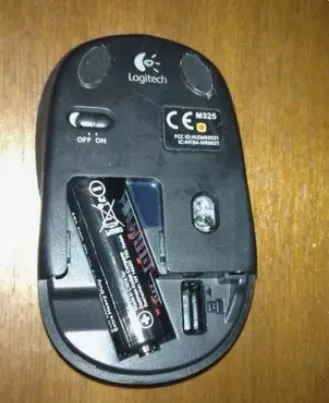
- Tháo nắp trên chuột và lắp pin (thường là 1 pin AA)
- Lấy đầu thu USB (receiver) ra khỏi khoang chứa bên trong chuột và đặt sang một bên
- Đậy nắp chuột lại
Bước 2: Cắm đầu thu vào máy tính
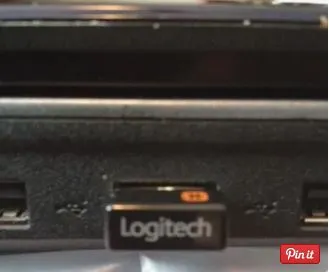
Cắm đầu thu sóng không dây (USB receiver) vào cổng USB dự phòng trên máy tính của bạn. Bộ thu USB có kích thước khác nhau – có thể nhỏ như đầu thu nano hoặc lớn hơn tùy từng hãng.
Khi đầu thu được cắm vào, bạn sẽ nhận được thông báo rằng máy tính đã nhận diện thiết bị mới ở góc dưới bên phải màn hình.
Bước 3: Tải xuống và cài đặt driver
Bất kể loại chuột nào, máy tính đều cần driver (trình điều khiển) phù hợp để sử dụng. Windows thường tự động cài đặt driver cho một số loại chuột, nhưng bạn có thể cần tải driver thủ công từ trang web của nhà sản xuất.
Một cách nhanh nhất là sử dụng công cụ cập nhật driver tự động để tìm và cài đặt đúng driver cho chuột của bạn.
Khi quá trình cài đặt hoàn tất, chuột của bạn sẽ hoạt động bình thường.
Bước 4: Tùy chỉnh chuột theo ý muốn
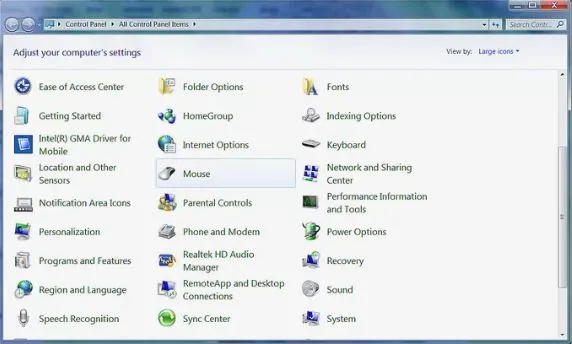
Mở Control Panel (Bảng điều khiển) để thực hiện các thay đổi cho chuột, bao gồm:
- Điều chỉnh tốc độ nhấp chuột hoặc tốc độ con trỏ
- Chuyển đổi nút chuột trái/phải (dành cho người thuận tay trái)
- Thay đổi biểu tượng con trỏ
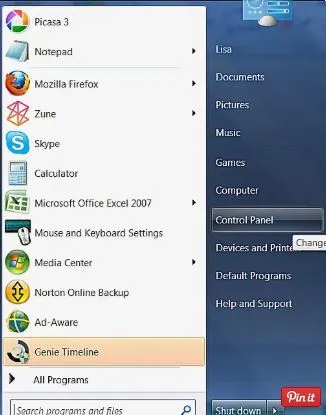
Vào Control Panel → Hardware and Sound → Devices and Printers → Mouse để truy cập các tùy chỉnh.
Một số loại chuột còn có phần mềm riêng từ nhà sản xuất, cho phép tùy chỉnh thêm các nút bấm và kiểm tra tuổi thọ pin.