Cách Khắc Phục Sự Cố Kết Nối Cáp HDMI Với Máy Tính, Laptop, TV, Máy Chiếu
Phụ kiện & Bóng đèn máy chiếuPhải làm gì khi kết nối HDMI của bạn không hoạt động?
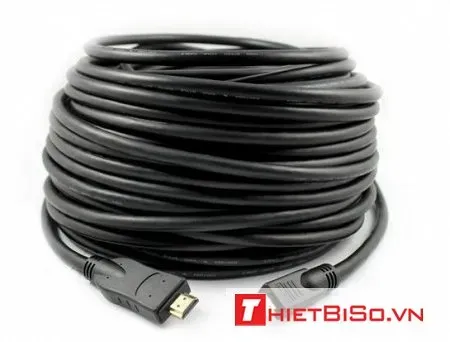
Dây cáp HDMI là loại cáp phổ biến để kết nối nhiều thiết bị như TV, máy chiếu, đầu đĩa Ultra HD và Blu-ray, bộ thu, bộ phát đa phương tiện và thậm chí cả hộp cáp/vệ tinh. Khi kết nối cáp HDMI bị lỗi, có một số cách bạn có thể tự khắc phục và trong hầu hết các trường hợp sẽ giải quyết được vấn đề.
Cách bảo mật HDMI và giao tiếp giữa các thiết bị
Một mục đích của HDMI là giúp kết nối tất cả các thiết bị dễ dàng hơn bằng cách sử dụng một loại cáp duy nhất cho cả âm thanh và hình ảnh. Tuy nhiên, HDMI còn có mục đích khác: bảo vệ bản quyền nội dung (gọi là HDCP, và HDCP 2.2 cho nội dung 4K). Tiêu chuẩn bảo vệ bản quyền này yêu cầu các thiết bị kết nối HDMI phải nhận diện và giao tiếp được với nhau.
Khả năng nhận dạng và giao tiếp này được gọi là "bắt tay" HDMI (HDMI Handshake). Nếu quá trình bắt tay không thành công, mã hóa HDCP trong tín hiệu HDMI sẽ không được nhận dạng đúng bởi một hoặc nhiều thiết bị. Kết quả thường là bạn không thể nhìn thấy gì trên màn hình.
Trước khi nản lòng, có một số cách bạn có thể tự khắc phục khi các thiết bị HDMI không giao tiếp đúng cách.
Mẹo khắc phục sự cố cáp HDMI
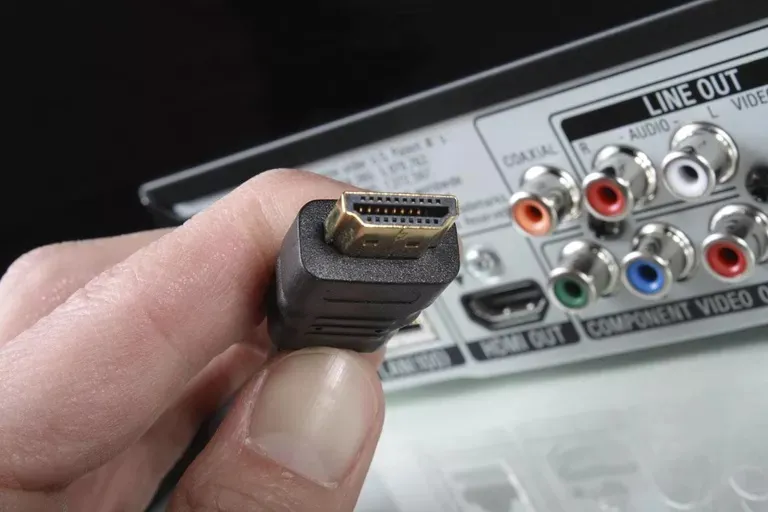
Dưới đây là danh sách những cách quan trọng bạn có thể thực hiện để khắc phục sự cố kết nối cáp HDMI:
- Kiểm tra kết nối cáp HDMI: Đầu cắm HDMI không khít như đầu cắm component hay composite, do đó có thể bị lỏng nếu thiết bị bị di chuyển nhẹ. Nếu gặp tình trạng này, hãy cân nhắc sử dụng khóa cáp HDMI hoặc loại cáp HDMI tự khóa.
- Thử thay đổi thứ tự bật thiết bị: Nếu bạn thường bật máy chiếu trước rồi mới bật đầu đĩa Blu-ray, hãy thử đảo ngược thứ tự. Nếu tìm được trình tự hoạt động, hãy ghi nhớ lại để sử dụng sau này.
- Kiểm tra cài đặt độ phân giải đầu ra: Nếu thiết bị nguồn có menu cài đặt độ phân giải video, hãy kiểm tra xem có đang đặt ở AUTO không. Nếu có, hãy chuyển sang độ phân giải cụ thể phù hợp với TV hoặc máy chiếu (720p, 1080p hoặc 4K).
- Sử dụng phương pháp loại trừ: Nếu kết nối qua bộ thu Home Theater không hoạt động, hãy thử kết nối thiết bị nguồn trực tiếp với máy chiếu/TV để xác định thiết bị nào gây lỗi.
Yếu tố HDR ảnh hưởng đến kết nối HDMI
Việc triển khai HDR trên TV 4K Ultra HD và máy chiếu 4K ngày càng phổ biến cũng có thể khiến kết nối bị trục trặc. Nếu thiết bị nguồn hỗ trợ HDR nhưng máy chiếu/TV không nhận ra nội dung HDR, bạn có thể thử các cách sau:
- Đảm bảo sử dụng cáp HDMI tốc độ cao (ít nhất 10.2 Gbps, ưu tiên 18 Gbps)
- Kiểm tra bộ thu Home Theater có tương thích HDR hay không
- Thay đổi cài đặt đầu ra từ AUTO sang 4K cố định
- Cập nhật firmware mới nhất cho TV/máy chiếu
- Nâng cấp tất cả cáp HDMI lên loại hỗ trợ 18 Gbps
Khắc phục sự cố kết nối HDMI to DVI
Một vấn đề kết nối khác đôi khi phát sinh khi cần kết nối thiết bị HDMI với TV hoặc máy chiếu có cổng DVI. Trong trường hợp này, bạn cần sử dụng cáp chuyển đổi HDMI to DVI hoặc adapter chuyển đổi.
Yêu cầu bổ sung là thiết bị DVI phải hỗ trợ HDCP để giao tiếp đúng cách với thiết bị HDMI. Cần lưu ý rằng kết nối DVI chỉ truyền tín hiệu video, không truyền âm thanh – bạn cần tạo kết nối âm thanh riêng qua cổng RCA hoặc jack 3.5mm.
Ngoài ra, tín hiệu 3D và 4K không tương thích qua chuyển đổi HDMI-DVI. Với các tín hiệu 480p, 720p hoặc 1080p thì phần lớn thành công, nhưng bạn có thể cần thử nhiều adapter hoặc cáp từ các thương hiệu khác nhau.
Kết nối HDMI với PC/Laptop và máy chiếu
Khi sử dụng PC hoặc Laptop làm nguồn phát, các vấn đề có thể nảy sinh khi kết nối qua HDMI. Hãy đảm bảo rằng bạn vào cài đặt PC/Laptop và chỉ định HDMI làm đầu ra mặc định. Nếu không lên hình, hãy thử các cách sau:
- Khởi động PC/Laptop với cáp HDMI đã kết nối và máy chiếu đang bật
- Khởi động PC/Laptop khi máy chiếu tắt, sau đó bật máy chiếu
- Khởi động PC/Laptop trước, bật máy chiếu sau, rồi mới cắm cáp HDMI
Nếu vẫn không được, và máy chiếu có đầu vào VGA, bạn có thể sử dụng cổng VGA thay thế.
HDMI không dây – Giải pháp kết nối hiện đại
Ngoài kết nối có dây truyền thống, HDMI không dây cũng là một lựa chọn phổ biến. Thiết bị phát sẽ gửi tín hiệu âm thanh/hình ảnh không dây đến bộ thu được kết nối với máy chiếu hoặc TV. Hiện có hai định dạng chính: WHDI và WiHD (Wireless HD).
HDMI không dây giúp loại bỏ cáp dài, đặc biệt hữu ích khi TV hoặc máy chiếu treo trên trần. Tuy nhiên, có thể gặp khó khăn về khoảng cách, đường truyền và nhiễu tín hiệu. Nếu gặp sự cố, hãy thử thay đổi vị trí, khoảng cách giữa bộ phát và bộ thu.
Kết luận
Cáp HDMI vẫn là thiết bị kết nối mặc định cho hầu hết các thiết bị giải trí và trình chiếu. Mặc dù được thiết kế để đơn giản hóa việc kết nối, nhưng do yêu cầu giao tiếp và nhận diện giữa các thiết bị, trục trặc vẫn có thể xảy ra. Tuy nhiên, bằng cách áp dụng các bước khắc phục thực tế được nêu ở trên, bạn có thể giải quyết hầu hết các sự cố kết nối HDMI.