Hướng Dẫn Kết Nối Máy Chiếu Với Máy Tính Bàn Và Laptop
Cẩm nang & Hướng dẫn máy chiếuMáy chiếu là thiết bị không thể thiếu trong các buổi hội thảo, hội họp, thuyết trình. Tuy nhiên trước khi thuyết trình, bạn cần kết nối máy chiếu với máy tính. Thao tác này không phải ai cũng thực hiện đúng, đã có nhiều trường hợp trong quá trình kết nối bị lỗi.
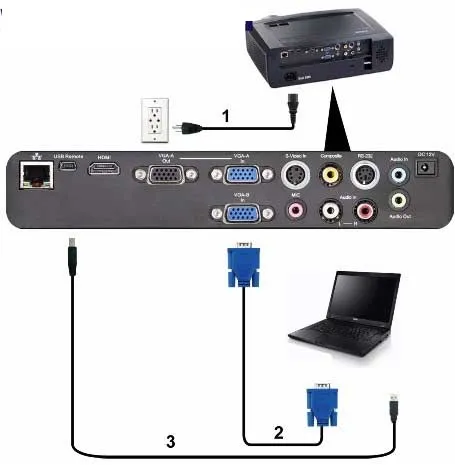
Cách kết nối giữa máy chiếu với máy tính
Đầu tiên hãy đảm bảo nguồn điện đã được kết nối đầy đủ ở máy tính và máy chiếu. Kết nối laptop hay máy tính bàn với máy chiếu đều tương tự nhau, gồm 3 bước:
Bước 1: Khởi động máy chiếu
Nhấn một lần vào nút POWER trên điều khiển, nếu thấy đèn chuyển sang màu xanh là đã thành công. Lưu ý nếu máy chiếu vừa tắt thì bạn phải chờ vài giây để quạt ngừng quay rồi hãy bật lại.
Bước 2: Kết nối dây VGA hay HDMI
Cắm đúng đầu nối giữa máy chiếu và máy tính, đẩy mạnh vào khe cắm và cắm khít. Khi tháo dây, cầm phần đầu kéo ra, tránh bẻ lên hoặc bẻ xuống.
Bước 3: Khởi động máy tính
Khi đã kết nối xong, chỉ việc khởi động máy tính. Nếu không có tín hiệu, nhấn nút Auto Setup trên điều khiển máy chiếu để dò lại tín hiệu.
Cách sửa lỗi không có tín hiệu khi kết nối
Trong quá trình kết nối có thể gặp lỗi không có tín hiệu, không nhận hình. Hãy tham khảo các thao tác sau:
Tổ hợp phím tắt trên máy tính
Tùy từng dòng laptop mà có phím tổ hợp khác nhau. Chọn chế độ LCD + Monitor:
- SONY, IBM, LENOVO: Fn + F7
- ACER, TOSHIBA, SHARP: Fn + F5
- FUJITSU: Fn + F10
- HP, COMPAQ: Fn + F4
- PANASONIC, NEC: Fn + F3
- EPSON, ASUS, DELL: Fn + F8
- Các dòng khác: Fn + Phím có biểu tượng màn hình
Chỉnh sửa trên giao diện Desktop
Cách 1: Nhấn chuột phải chọn Graphics option → Output to → Intel(R) dual display clone → Notebook + monitor.
Cách 2: Nhấn chuột phải, chọn Graphics Properties → Trong mục Multiple Display tích chọn Intel (R) Dual Display Clone → OK.
Nếu cần máy chiếu cho sự kiện, hội nghị hay lớp học trong thời gian ngắn, dịch vụ dịch vụ cho thuê máy chiếu tại TP.HCM là lựa chọn tiết kiệm hơn mua mới.
Nếu máy chiếu bị mờ, sọc, nóng hoặc không lên hình, hãy xem ngay dịch vụ sửa máy chiếu tại TP.HCM để được kỹ thuật hỗ trợ tận nơi.
Trường hợp không có tùy chọn Graphics option: Nhấn chuột phải → Properties → Settings → Advances → chọn thẻ Intel Graphics → Graphics Properties → Multiple Display → Intel (R) Dual Display Clone → OK.
Đối với Windows 7
- Cách 1: Nhấn Windows + P rồi chọn Duplicate
- Cách 2: Chuột phải → Graphics Options → Output to → Clone Displays → Monitor + Built-in Display
- Cách 3: Chuột phải → Personalize → Display → Connect to a projector → Duplicate
- Cách 4: Start → All Programs → Accessories → Windows Mobility Center → Connect Display → Duplicate
Thông tin liên hệ
Công Ty TNHH Cung Ứng TBS
Địa chỉ: 101 Nguyễn Văn Thủ, Phường Đa Kao, Quận 1, TPHCM
Điện thoại: (028) 6689 6789 – 0988 228 101
Email: info@thietbiso.vn