Hướng Dẫn Sử Dụng Máy Chiếu Epson Chi Tiết Từ A–Z Cho Người Mới
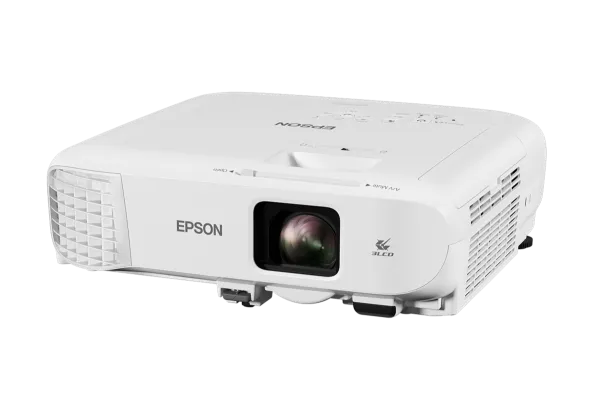
Máy chiếu EpsonMáy chiếu Epson là một trong những thương hiệu được ưa chuộng nhất tại Việt Nam nhờ chất lượng hình ảnh sắc nét, độ bền cao và mức giá phải chăng. Tuy nhiên, để khai thác tối đa hiệu suất của thiết bị, người dùng cần nắm rõ cách lắp đặt, vận hành và bảo quản đúng cách. Bài viết dưới đây là hướng dẫn chi tiết từ A đến Z, giúp bạn sử dụng máy chiếu Epson một cách chuyên nghiệp ngay từ lần đầu tiên.
1. Tổng quan về máy chiếu Epson — Vì sao nên chọn Epson?
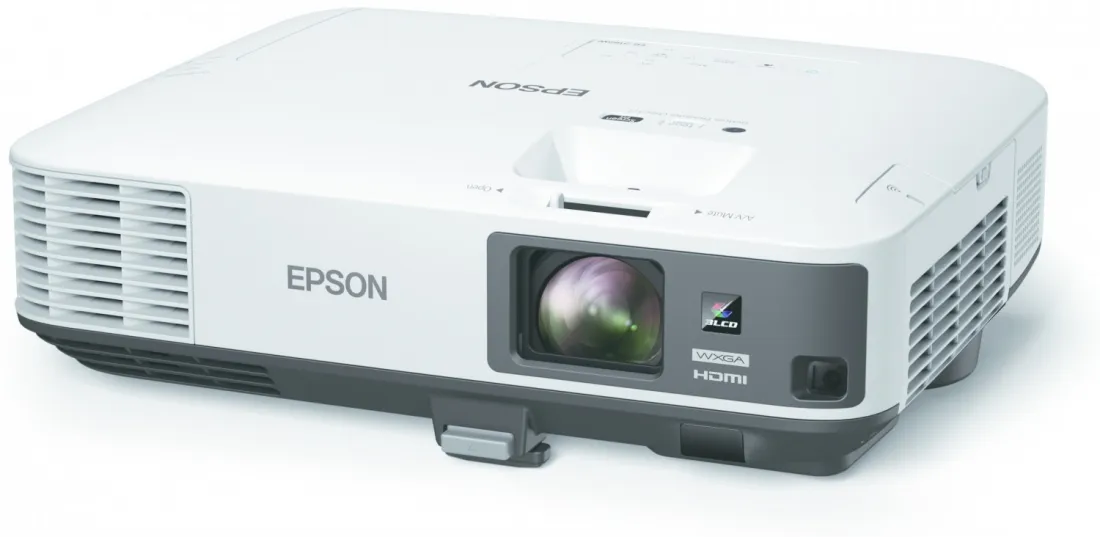
Epson là thương hiệu đến từ Nhật Bản, nổi tiếng toàn cầu với công nghệ chiếu 3LCD độc quyền. So với công nghệ DLP của các hãng khác, 3LCD mang lại hình ảnh sáng hơn, màu sắc trung thực hơn và không bị hiện tượng "cầu vồng" (rainbow effect) gây mỏi mắt khi xem lâu.
Những ưu điểm nổi bật của máy chiếu Epson:
- Công nghệ 3LCD: Hiển thị màu sắc chính xác, độ sáng màu bằng 100% độ sáng trắng — phù hợp cho cả phòng sáng lẫn phòng tối.
- Độ phân giải đa dạng: Từ SVGA (800x600) cho lớp học đến 4K PRO-UHD (4096x2160) cho rạp chiếu phim tại gia.
- Tuổi thọ bóng đèn cao: Trung bình 5.000–20.000 giờ tùy dòng máy, tiết kiệm chi phí thay thế.
- Kết nối phong phú: HDMI, VGA, USB, Wi-Fi, Miracast — đáp ứng mọi nhu cầu kết nối.
- Chế độ bảo hành tốt: Bảo hành chính hãng từ 2–3 năm tại Việt Nam thông qua hệ thống trung tâm bảo hành Epson.
2. Hướng dẫn sử dụng máy chiếu Epson chi tiết theo từng bước
Bước 1: Lắp đặt máy chiếu đúng vị trí
Vị trí lắp đặt quyết định rất lớn đến chất lượng hình ảnh chiếu ra. Hãy tuân thủ các nguyên tắc sau:
- Đặt máy vuông góc với màn chiếu: Đảm bảo mặt phẳng chiếu song song với ống kính để hình ảnh không bị méo hình thang (keystone).
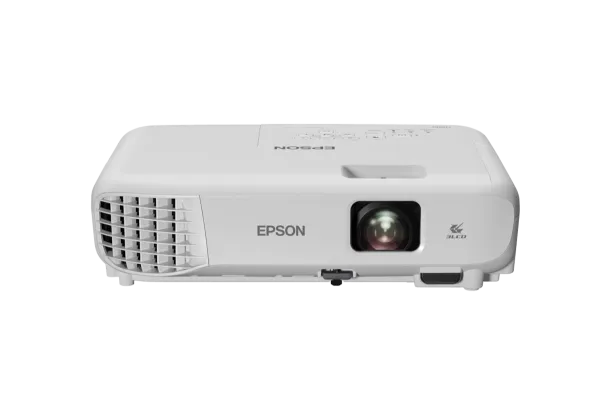
- Khoảng cách chiếu phù hợp: Mỗi dòng máy Epson có tỷ lệ throw ratio khác nhau. Ví dụ, Epson EB-E01 có throw ratio 1.44–1.95:1, nghĩa là để có màn hình 100 inch, bạn cần đặt máy cách màn chiếu khoảng 2.9–3.9 mét.
- Bề mặt đặt máy phải chắc chắn: Sử dụng bàn cứng, giá đỡ chuyên dụng hoặc treo trần (ceiling mount). Tuyệt đối không đặt trên bề mặt rung lắc.
- Hạn chế ánh sáng xung quanh: Đóng rèm, tắt đèn trực tiếp chiếu vào màn hình để tăng độ tương phản.
- Chiếu thử trước khi cố định: Bật máy chiếu thử, điều chỉnh Focus (lấy nét) và Zoom (thu phóng) cho hình ảnh sắc nét ở kích thước mong muốn trước khi siết chặt vị trí lắp đặt.
Bước 2: Kết nối cáp tín hiệu
Máy chiếu Epson hỗ trợ nhiều chuẩn kết nối khác nhau. Dưới đây là hướng dẫn cho từng loại cáp phổ biến:
Kết nối qua HDMI (phổ biến nhất):
- Cắm một đầu cáp HDMI vào cổng HDMI trên máy chiếu Epson.
- Cắm đầu còn lại vào cổng HDMI trên laptop, máy tính bàn hoặc đầu phát.
- HDMI truyền cả hình ảnh lẫn âm thanh, không cần cáp audio riêng.
Kết nối qua VGA (cho máy tính cũ):
- Nối cáp VGA từ cổng D-Sub trên máy chiếu đến cổng VGA trên máy tính.
- VGA chỉ truyền hình ảnh — nếu cần âm thanh, bạn phải nối thêm cáp Audio 3.5mm vào cổng Audio In trên máy chiếu.
- Siết chặt ốc vít hai bên đầu cáp VGA để tránh lỏng.
Kết nối USB:
- USB Type-B: Nối máy tính với máy chiếu qua cáp USB, sau đó máy chiếu sẽ hiển thị như một màn hình ngoài (yêu cầu driver Epson USB Display).
- USB Type-A: Cắm USB flash chứa file ảnh hoặc video trực tiếp vào máy chiếu để trình chiếu không cần máy tính.

Bước 3: Kết nối không dây (Wi-Fi / Miracast)
Nhiều dòng máy chiếu Epson hiện đại hỗ trợ kết nối không dây, rất tiện lợi cho trình chiếu di động:
Sử dụng Epson iProjection (Wi-Fi):
- Bật Wi-Fi trên máy chiếu: vào Menu → Network → Wireless LAN → On.
- Trên laptop/điện thoại, kết nối vào mạng Wi-Fi của máy chiếu (tên mạng hiển thị trên màn hình chờ).
- Tải và cài đặt ứng dụng Epson iProjection (có trên Windows, macOS, iOS, Android).
- Mở ứng dụng, chọn máy chiếu trong danh sách và bắt đầu trình chiếu.
Sử dụng Screen Mirroring (Miracast):
- Trên máy chiếu, vào Menu → Network → Screen Mirroring → On.
- Trên laptop Windows 10/11: nhấn Win + K, chọn tên máy chiếu Epson.
- Trên điện thoại Android: vào Settings → Display → Cast, chọn máy chiếu.
Lưu ý: Kết nối không dây có thể bị trễ nhẹ (0.5–1 giây), phù hợp cho thuyết trình slide, nhưng không lý tưởng cho xem video hoặc chơi game.
Bước 4: Bật máy chiếu và điều chỉnh hình ảnh
Sau khi hoàn tất kết nối, thực hiện các bước sau:
- Cắm nguồn điện: Nối dây nguồn máy chiếu vào ổ cắm (nên dùng ổ cắm có chống sét). Đèn báo nguồn sẽ sáng màu cam.
- Nhấn nút Power: Nhấn nút Power trên thân máy hoặc trên remote. Đèn báo chuyển sang xanh nhấp nháy, sau khoảng 30 giây, hình ảnh sẽ xuất hiện.
- Chọn nguồn tín hiệu (Source): Nhấn nút Source Search trên remote để máy chiếu tự dò tìm nguồn. Hoặc nhấn trực tiếp nút HDMI, VGA, USB tương ứng.
- Điều chỉnh Focus: Xoay vòng Focus trên thân máy cho đến khi chữ và hình ảnh trên màn chiếu sắc nét nhất.
- Điều chỉnh Zoom: Xoay vòng Zoom để thay đổi kích thước hình chiếu mà không cần di chuyển máy.
- Chỉnh Keystone: Nếu hình bị méo hình thang, nhấn nút Keystone ▲/▼ trên máy hoặc remote để căn chỉnh. Một số dòng Epson có Auto Keystone tự động điều chỉnh.
Mẹo chọn chế độ hình ảnh (Color Mode):
- Dynamic: Độ sáng tối đa — phù hợp phòng sáng, thuyết trình văn bản.
- Presentation: Cân bằng giữa sáng và màu — tốt cho slide PowerPoint có hình ảnh.
- Cinema: Màu sắc ấm, tự nhiên — lý tưởng cho xem phim trong phòng tối.
- sRGB: Màu chuẩn sRGB — dùng cho thiết kế đồ họa, xem ảnh chính xác màu.
Bước 5: Xuất hình ảnh từ laptop/máy tính
Khi kết nối xong, nếu máy chiếu không tự hiển thị, bạn cần chuyển đổi chế độ xuất hình trên máy tính:
Trên Windows:
- Nhấn tổ hợp phím Windows + P.
- Chọn một trong các chế độ:
- Duplicate: Hiển thị giống nhau trên cả laptop và máy chiếu (phổ biến nhất cho thuyết trình).
- Extend: Mở rộng màn hình — máy chiếu là màn hình thứ 2 (phù hợp khi vừa chiếu slide vừa xem ghi chú).
- Second screen only: Chỉ hiển thị trên máy chiếu, tắt màn hình laptop.
Trên macOS:
- Vào System Preferences → Displays → Arrangement.
- Tick "Mirror Displays" để hiển thị giống nhau, hoặc bỏ tick để dùng chế độ mở rộng.
Bước 6: Tắt máy chiếu đúng cách
Đây là bước rất quan trọng, ảnh hưởng trực tiếp đến tuổi thọ bóng đèn và linh kiện bên trong:
- Nhấn nút Power trên remote hoặc thân máy — màn hình hiện thông báo xác nhận.
- Nhấn Power lần nữa để xác nhận tắt.
- Chờ quạt tản nhiệt ngừng quay: Sau khi tắt, quạt tản nhiệt vẫn chạy thêm 1–3 phút để làm mát bóng đèn. Đèn báo nhấp nháy cam trong giai đoạn này.
- Khi đèn báo sáng cam cố định (không nhấp nháy) — quạt đã dừng, lúc này mới rút nguồn điện.
- Tháo cáp kết nối, đậy nắp ống kính bảo vệ.
⚠️ TUYỆT ĐỐI KHÔNG rút điện khi quạt đang quay. Việc này khiến nhiệt độ bên trong tăng đột ngột, làm cháy bóng đèn, cong vênh các linh kiện quang học, giảm tuổi thọ máy nghiêm trọng.
3. Những lưu ý quan trọng khi sử dụng máy chiếu Epson
3.1. Không tắt máy đột ngột
Như đã đề cập ở Bước 6, việc tắt máy đột ngột (rút điện, cúp nguồn) là nguyên nhân hàng đầu gây hỏng bóng đèn máy chiếu. Bóng đèn khi đang hoạt động có nhiệt độ rất cao (trên 200°C), cần thời gian làm mát từ từ. Nếu bạn đang thuyết trình và tạm dừng, hãy sử dụng nút A/V Mute trên remote để tắt tạm hình ảnh và âm thanh mà không cần tắt máy.
3.2. Không di chuyển máy khi đang bật
Bóng đèn thủy ngân bên trong máy chiếu rất nhạy cảm với rung động. Di chuyển máy khi đang bật có thể gây vỡ bóng đèn, hư hỏng bánh xe màu (color wheel) và làm lệch hệ thống quang học. Hãy luôn tắt máy, chờ nguội hoàn toàn rồi mới di chuyển.
3.3. Đảm bảo thông gió tốt
Máy chiếu Epson có hệ thống tản nhiệt qua các khe gió. Không đặt vật cản cách các khe gió dưới 30cm. Không đặt máy trong tủ kín hoặc ngăn kệ chật hẹp. Nếu máy quá nóng, cảm biến nhiệt sẽ tự động tắt máy để bảo vệ.
3.4. Sử dụng ổ cắm ổn áp
Điện áp không ổn định là "kẻ thù" của máy chiếu. Sử dụng ổ cắm có chống sét lan truyền hoặc bộ lưu điện UPS để bảo vệ máy khỏi sự cố mất điện đột ngột và điện áp dao động.
3.5. Thay bóng đèn đúng thời điểm
Khi máy chiếu hiển thị cảnh báo "Lamp Replace" hoặc hình ảnh bắt đầu tối, mờ, vàng, đó là dấu hiệu cần thay bóng đèn. Không nên sử dụng tiếp khi bóng đèn đã quá tuổi thọ vì có nguy cơ nổ bóng, gây hư hỏng các bộ phận khác.
4. Cách vệ sinh máy chiếu Epson tại nhà
Vệ sinh định kỳ giúp máy chiếu duy trì chất lượng hình ảnh tốt nhất và kéo dài tuổi thọ sử dụng. Dưới đây là hướng dẫn vệ sinh từng bộ phận:
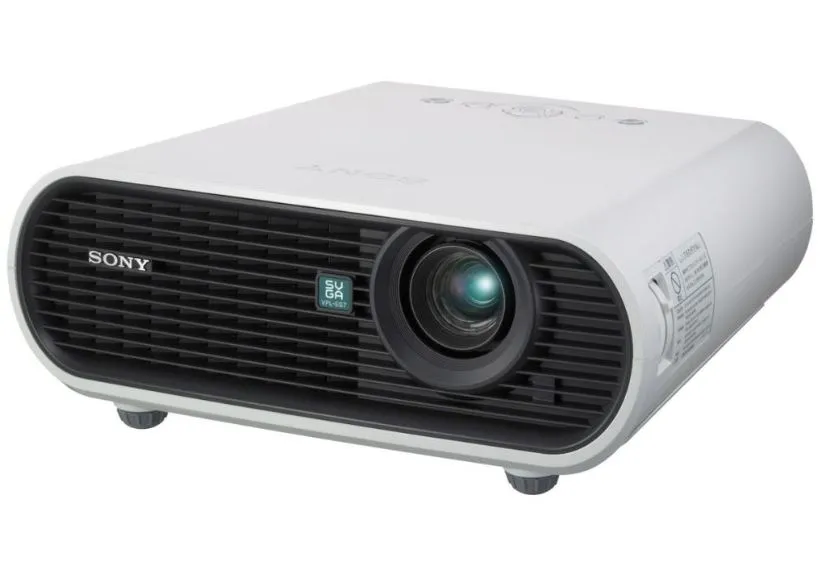
4.1. Vệ sinh ống kính
- Dùng bóng thổi bụi (air blower) thổi sạch bụi trên bề mặt ống kính trước.
- Dùng khăn microfiber chuyên dụng lau nhẹ theo vòng tròn từ tâm ra ngoài.
- Có thể dùng dung dịch vệ sinh ống kính chuyên dụng, nhỏ lên khăn (không nhỏ trực tiếp lên ống kính).
- Tuyệt đối không dùng: giấy ăn, vải thô, cồn, dung môi hóa chất.
4.2. Vệ sinh bộ lọc bụi (Air Filter)
Bộ lọc bụi là bộ phận cần vệ sinh thường xuyên nhất — nên kiểm tra mỗi 100 giờ sử dụng:
- Tắt máy, rút nguồn, chờ nguội hoàn toàn.
- Mở nắp bộ lọc bụi (thường ở mặt dưới hoặc mặt bên máy).
- Rút bộ lọc ra, dùng máy hút bụi mini hoặc bóng thổi để làm sạch bụi.
- Nếu bộ lọc quá bẩn, rửa nhẹ dưới vòi nước, để khô hoàn toàn rồi lắp lại.
- Nếu bộ lọc bị rách hoặc biến dạng, thay bộ lọc mới.
Mẹo: Khi máy hiển thị cảnh báo "Filter Warning" trên màn hình, đó là lúc bắt buộc phải vệ sinh bộ lọc.
4.3. Vệ sinh bên ngoài thân máy
- Dùng khăn vải mềm, ẩm (vắt khô) lau sạch bụi bám trên thân máy.
- Lau sạch các khe tản nhiệt, cổng kết nối bằng cọ mềm hoặc tăm bông.
- Không dùng chất tẩy rửa mạnh, nước tẩy hoặc xịt trực tiếp lên máy.
4.4. Vệ sinh bên trong máy (nên nhờ kỹ thuật viên)
Bên trong máy chiếu có các linh kiện quang học nhạy cảm: tấm LCD, lăng kính, bánh xe màu, quạt tản nhiệt. Việc vệ sinh bên trong đòi hỏi dụng cụ chuyên dụng và tay nghề kỹ thuật:
- Quạt tản nhiệt: Dùng cọ mềm phủi nhẹ cánh quạt. Không dùng tay quay quạt vì sẽ sinh dòng điện cảm ứng, làm nóng bo mạch.
- Tấm LCD / lăng kính: Chỉ nên dùng bóng thổi bụi, không chạm tay trực tiếp.
- Hệ thống tản nhiệt: Dùng máy thổi gió (air compressor) thổi từ trong ra ngoài.
Khuyến nghị: Đưa máy đến trung tâm bảo trì chuyên nghiệp mỗi 6–12 tháng để vệ sinh tổng thể bên trong. Liên hệ Thiết Bị Số qua hotline 028 6689 6789 để được hỗ trợ bảo trì máy chiếu Epson tại nhà.
5. Khắc phục các lỗi thường gặp khi sử dụng máy chiếu Epson
5.1. Máy chiếu không nhận tín hiệu
- Kiểm tra cáp kết nối đã cắm chặt chưa.
- Nhấn nút Source Search trên remote để chuyển đổi nguồn tín hiệu.
- Trên laptop Windows, nhấn Fn + F4/F5/F7 (tùy hãng laptop) hoặc Win + P để bật xuất hình.
- Thử thay cáp HDMI/VGA khác để loại trừ lỗi cáp.
5.2. Hình ảnh bị mờ, không nét
- Xoay vòng Focus trên thân máy để lấy nét lại.
- Kiểm tra ống kính có bị bụi bẩn không — vệ sinh nếu cần.
- Đảm bảo độ phân giải máy tính trùng với độ phân giải gốc của máy chiếu (ví dụ: XGA = 1024x768, WXGA = 1280x800, Full HD = 1920x1080).
5.3. Hình ảnh bị méo hình thang
- Dùng nút Keystone ▲/▼ trên remote hoặc thân máy để chỉnh.
- Trên menu máy chiếu: Settings → Keystone → H/V Keystone để chỉnh cả chiều ngang lẫn dọc.
- Giải pháp tốt nhất: đặt máy vuông góc và cùng độ cao với tâm màn chiếu.
5.4. Máy chiếu bị nóng, tự tắt
- Kiểm tra khe tản nhiệt có bị bít không — dọn sạch vật cản xung quanh.
- Vệ sinh bộ lọc bụi (Air Filter) ngay lập tức.
- Đảm bảo nhiệt độ phòng không quá 35°C.
- Nếu lỗi tiếp tục, đèn báo Temp sáng đỏ — cần đưa máy đi kiểm tra.
5.5. Đèn báo nhấp nháy bất thường
| Đèn báo | Trạng thái | Nguyên nhân & Xử lý |
|---|---|---|
| Power (xanh nhấp nháy) | Đang khởi động/tắt | Bình thường — chờ hoàn tất |
| Lamp (cam nhấp nháy) | Cảnh báo bóng đèn | Bóng đèn sắp hết tuổi thọ — cần thay |
| Temp (đỏ nhấp nháy) | Quá nhiệt | Tắt máy, vệ sinh bộ lọc, kiểm tra thông gió |
| Lamp (đỏ cố định) | Lỗi bóng đèn | Bóng đèn hỏng — thay bóng mới |
6. Các dòng máy chiếu Epson phổ biến tại Việt Nam
| Dòng máy | Phân khúc | Đặc điểm nổi bật | Giá tham khảo |
|---|---|---|---|
| Epson EB-E01 / E10 | Văn phòng cơ bản | XGA, 3.300 lumens, nhẹ 2.4kg | 5–8 triệu |
| Epson EB-W06 / W52 | Văn phòng nâng cao | WXGA, 3.700 lumens, Wi-Fi | 8–12 triệu |
| Epson EB-FH52 / L200W | Hội trường lớn | Full HD, 4.000+ lumens, Miracast | 15–25 triệu |
| Epson EB-1485Fi | Tương tác giáo dục | Full HD, cảm ứng ngón tay, 5.000 lumens | 50–70 triệu |
| Epson EH-TW5700 / LS500 | Home Cinema | Full HD / 4K PRO-UHD, HDR10 | 20–80 triệu |
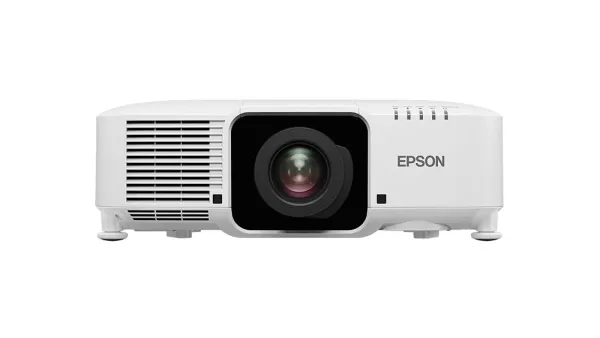
| Epson EB-L Series | Laser chuyên nghiệp | Laser, 20.000 giờ, không thay bóng | 30–100+ triệu |
Ngoài việc mua, Thiết Bị Số còn cung cấp thuê máy chiếu giá rẻ giao nhanh tại TP.HCM — phù hợp cho hội thảo, sự kiện, chiếu phim ngắn hạn.
Khi máy chiếu hỏng bóng đèn hay lỗi nguồn, dịch vụ sửa máy chiếu chuyên nghiệp tại TP.HCM giúp bạn khắc phục nhanh, tiết kiệm.
7. Dịch vụ sửa chữa và bảo trì máy chiếu Epson tại Thiết Bị Số
Công Ty TNHH Cung Ứng TBS là đơn vị chuyên cung cấp dịch vụ sửa chữa, bảo trì và cho thuê máy chiếu Epson trên toàn quốc. Với đội ngũ kỹ thuật viên có hơn 10 năm kinh nghiệm, chúng tôi cam kết:
- Sửa chữa máy chiếu Epson mọi model — từ dòng văn phòng đến laser chuyên nghiệp.
- Thay bóng đèn máy chiếu Epson chính hãng, bảo hành 6 tháng.
- Vệ sinh, bảo trì máy chiếu tại nhà — không cần mang máy đi xa.
- Cho thuê máy chiếu Epson ngắn hạn cho sự kiện, hội nghị, đám cưới.
- Tư vấn chọn mua máy chiếu phù hợp nhu cầu và ngân sách.
Thông tin liên hệ
- TPHCM: 101 Nguyễn Văn Thủ, Phường Đa Kao, Quận 1
- Bình Dương: Số 8 Đường 18, Ehome 4, Phường Lái Thiêu, TP. Thuận An
- Hà Nội: 21–23 Nguyễn Công Hoan, Phường Giảng Võ, Quận Ba Đình
- Hotline: 028 6689 6789 | 0919 380 238 | 0988 228 101
- Email: info@thietbiso.vn
Trên đây là hướng dẫn sử dụng máy chiếu Epson chi tiết và đầy đủ nhất dành cho người mới bắt đầu. Nếu bạn gặp bất kỳ sự cố nào trong quá trình sử dụng, đừng ngần ngại liên hệ Thiết Bị Số để được hỗ trợ nhanh chóng. Chúng tôi luôn sẵn sàng đồng hành cùng bạn trong mọi nhu cầu về máy chiếu và thiết bị trình chiếu.