Webcam Insta360 Link 2: Hướng dẫn dùng cho họp online
Cẩm nang & Hướng dẫn máy chiếuWebcam Insta360 Link 2 là webcam AI 4K có gimbal cơ học 2 trục, lắp được trong khoảng 5 phút và tối ưu cho họp online chỉ với vài thao tác: kẹp lên màn hình, cắm USB-C, cài app Insta360 Link Controller rồi bật AI Tracking. Sau đó camera tự bám theo người nói, lấy nét lại và khử ồn mà bạn không phải chỉnh tay giữa buổi họp.
Bài viết này hướng dẫn từng bước lắp đặt và cấu hình webcam Insta360 Link 2 cho phòng họp doanh nghiệp, kèm thông số chi tiết để IT Manager chọn đúng cấu hình. Theo Thietbiso, đơn vị cho thuê và bán thiết bị họp trực tuyến tại TPHCM, đây là mẫu webcam phù hợp cho phòng họp 1-4 người và bàn làm việc cá nhân cao cấp.
Webcam Insta360 Link 2 là gì và hợp với ai?
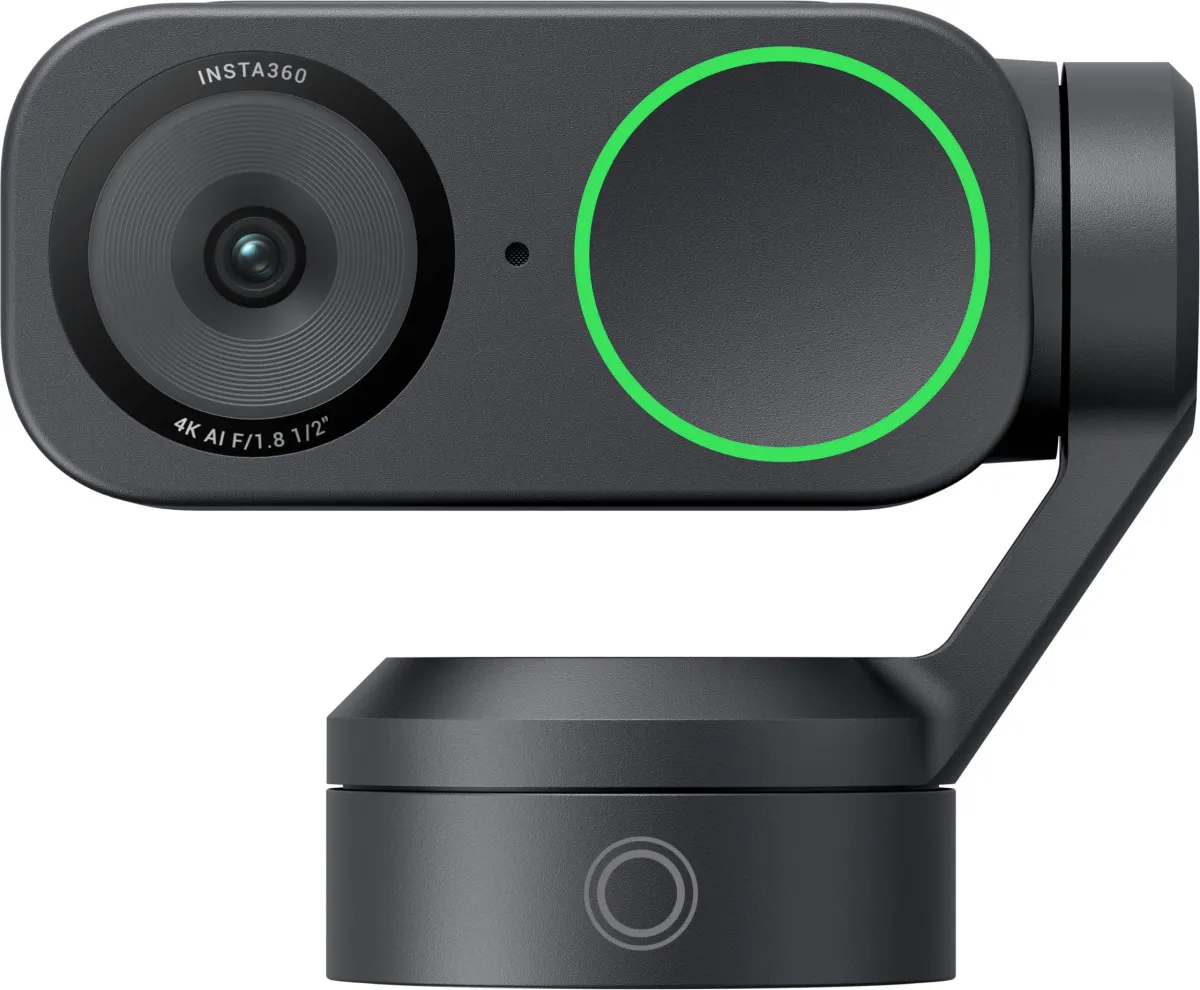
Webcam Insta360 Link 2 là webcam PTZ dùng cảm biến 1/2 inch, quay video 4K nhờ chip xử lý AI và gimbal vật lý 2 trục giúp ống kính xoay ngang, ngẩng dọc theo chủ thể thay vì cắt khung bằng phần mềm. PTZ là viết tắt của Pan-Tilt-Zoom — quay ngang, ngẩng dọc và phóng to.
Khác với webcam cố định, Insta360 Link 2 di chuyển ống kính thật nên khi bạn đứng dậy viết bảng hay rời khỏi trung tâm, khung hình vẫn bám theo và giữ độ nét. Theo thông số công bố của Insta360, máy quay 4K ở 30fps, Full HD 1080p ở 60fps, khẩu độ F/1.8 và góc nhìn 79,5 độ — đủ rộng cho một người ngồi gần màn hình nhưng không quá méo như webcam góc siêu rộng.
Mẫu này hợp nhất với ba nhóm: nhân viên làm việc kết hợp cần hình ảnh chỉn chu khi gặp khách hàng, giảng viên và người đào tạo nội bộ hay đứng giảng, và bàn làm việc của lãnh đạo cần chất lượng hình tốt cho các cuộc họp quan trọng. Với phòng họp đông trên 8 người, bạn nên cân nhắc thêm thiết bị âm thanh hội nghị chuyên dụng để gom tiếng cả phòng.
Hướng dẫn lắp đặt webcam Insta360 Link 2 trong 5 bước
Lắp webcam Insta360 Link 2 không cần kỹ thuật chuyên sâu; toàn bộ quá trình từ mở hộp đến lên hình mất khoảng 5-10 phút. Làm theo trình tự sau để tránh lỗi nhận thiết bị.
1. Gắn đế nam châm lên màn hình. Đặt ngàm kẹp lên cạnh trên màn hình laptop hoặc màn rời, mặt nam châm hướng ra trước. Đế tương thích cả chân tripod ren 1/4 inch nếu bạn muốn đặt camera cạnh bàn.
2. Hít camera vào đế. Phần thân Link 2 hít vào đế nam châm chỉ trong một giây và có thể tháo nhanh để cất.
3. Cắm cáp USB-C. Dùng cáp USB-C đi kèm nối vào máy tính. Máy có sẵn đầu chuyển USB-A cho máy đời cũ. Đây là kết nối USB 2.0, không cần nguồn rời.
4. Cài Insta360 Link Controller. Tải phần mềm cho Windows hoặc macOS từ trang chính hãng. App là nơi bật AI Tracking, chỉnh khung và lưu cấu hình.
5. Chọn camera trong ứng dụng họp. Vào Zoom, Microsoft Teams hoặc Google Meet, chọn "Insta360 Link 2" ở mục thiết bị camera và micro.
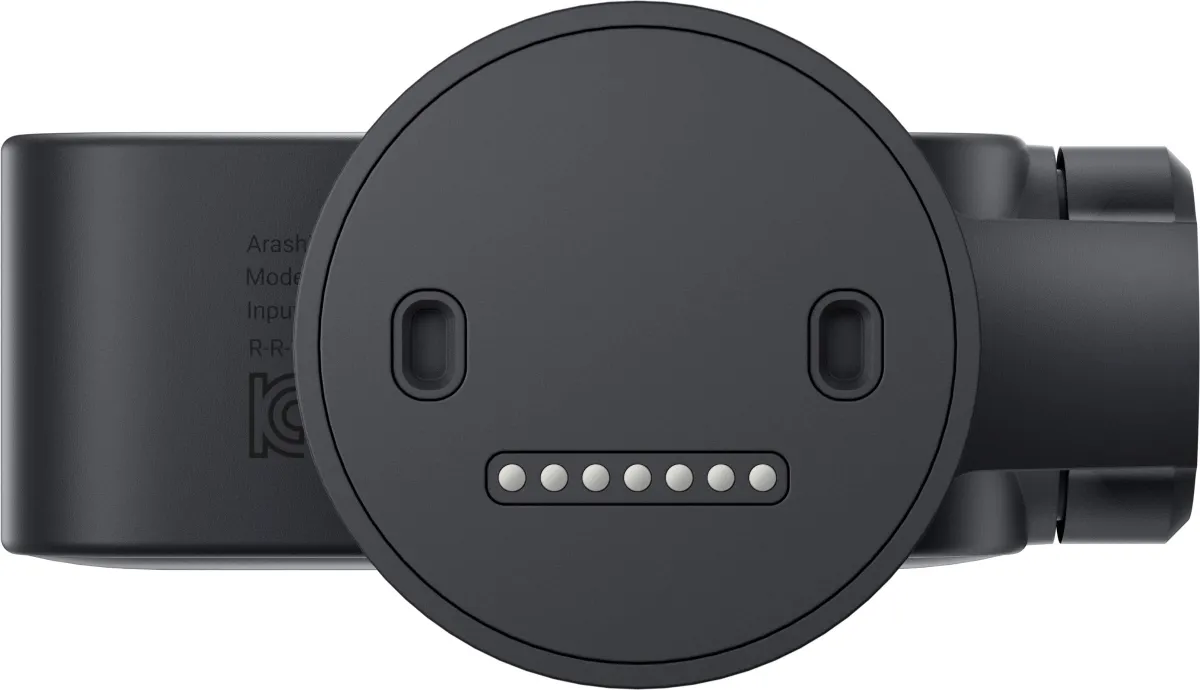
Sau bước 5, camera sẽ chuyển sang chế độ chờ và gimbal hơi cụp xuống. Đó là trạng thái nghỉ bình thường để bảo vệ ống kính; khi bạn mở ứng dụng họp, gimbal tự ngẩng lên vị trí làm việc.
Cách bật và tinh chỉnh AI Tracking cho buổi họp
AI Tracking của Insta360 Link 2 giữ người nói luôn ở giữa khung và hỗ trợ cả chế độ nhóm để gom nhiều người vào một khung hình. Bạn bật tính năng này trong Insta360 Link Controller hoặc bằng cử chỉ tay, không cần ngồi yên một chỗ suốt buổi.
Theo tài liệu kỹ thuật Insta360, máy có hai chế độ bám: Single theo một người và Group mở rộng khung để giữ nhiều người trong tầm. Với họp 1-1, hãy chọn Single để khung ổn định; với họp 3-4 người ngồi cạnh nhau, chuyển sang Group để không ai bị cắt khỏi hình.
Điều khiển cử chỉ giúp bạn thao tác từ xa: giơ lòng bàn tay để bật hoặc tắt theo dõi, ra ký hiệu zoom để phóng to. Tính năng này tiện khi bạn đứng cách máy vài mét lúc trình bày. Bạn cũng có thể đặt vùng "đứng yên" (pause-track) để camera giữ một khung tĩnh, ví dụ khi cần lia về phía sản phẩm trên bàn.
Một mẹo thực tế: nếu phòng họp đủ sáng, tắt bớt zoom số 4x và để AI bám ở khung rộng vừa phải. Zoom số càng cao thì chi tiết càng giảm vì cảm biến chỉ cắt khung điện tử, không phóng to quang học.
Chế độ bảng trắng và quay bàn — dùng khi nào?
Webcam Insta360 Link 2 có chế độ bảng trắng (Whiteboard) và chế độ quay bàn (overhead) giúp một thiết bị thay nhiều vai trò trong đào tạo và họp kỹ thuật. Chế độ bảng trắng nhận diện bảng tự động và làm nét chữ viết, không bắt buộc dán marker; nếu dán marker góc bảng, bạn mở thêm được điều khiển cử chỉ.
Chế độ quay bàn (DeskView) lật gimbal hướng xuống mặt bàn, hữu ích khi bạn cần demo thao tác tay, ký tài liệu hay hướng dẫn lắp ráp linh kiện. Đây là khác biệt rõ so với webcam thường vốn chỉ nhìn thẳng.
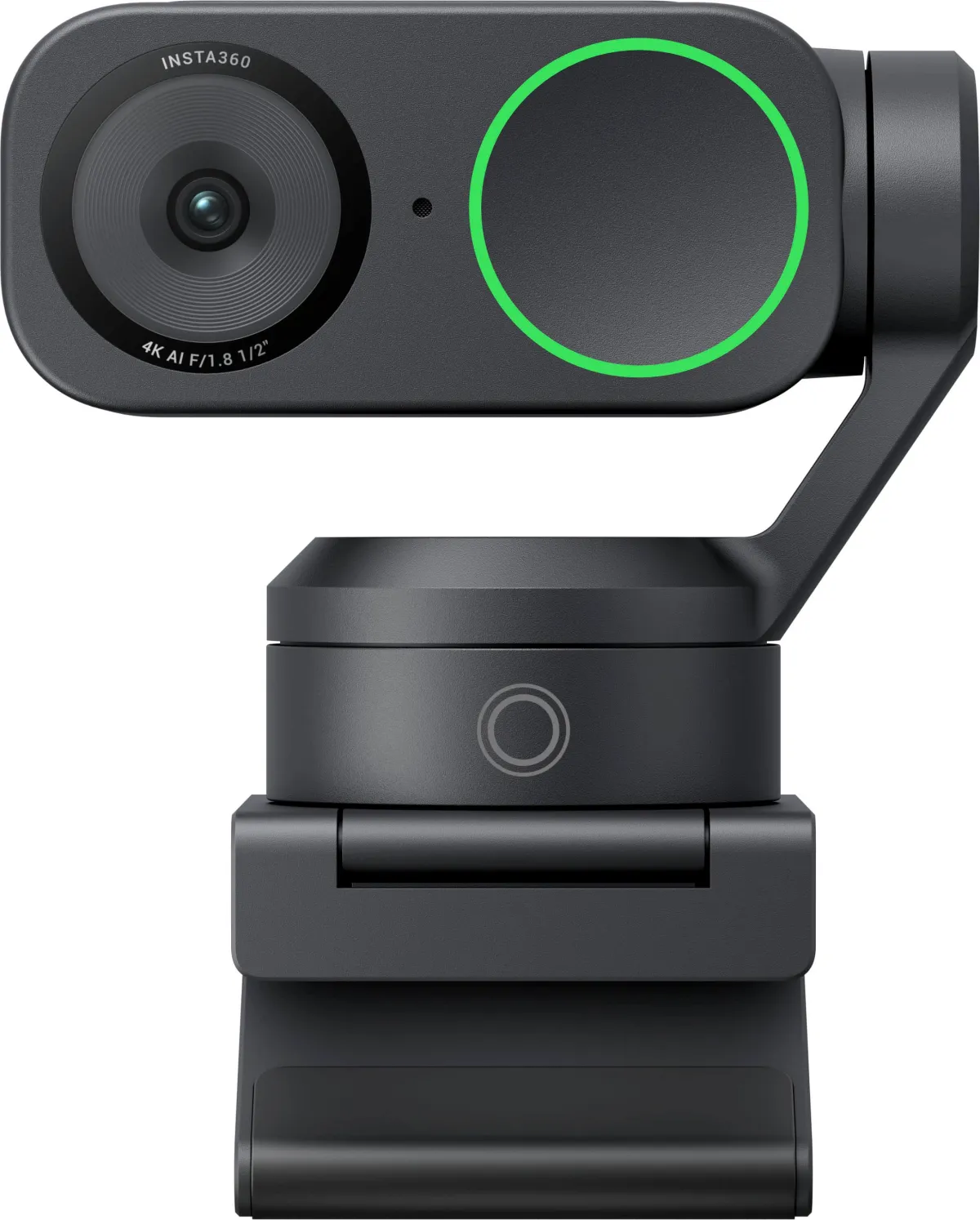
Về âm thanh, máy dùng hệ mic định hướng với khử ồn AI và ba chế độ: Voice Focus tập trung giọng nói, Voice Suppression cắt mạnh ồn nền, và Music Balance giữ nguyên dải âm khi cần thu nhạc. Trong phòng họp nhỏ yên tĩnh, mic tích hợp đủ dùng; phòng ồn hoặc rộng vẫn nên dùng mic rời.
Thông số kỹ thuật webcam Insta360 Link 2
Bảng dưới tổng hợp thông số bản Insta360 Link 2 tiêu chuẩn (có gimbal, mã CINSABNB) theo công bố của hãng, chia theo nhóm để dễ đối chiếu khi mua.
Quang học & cảm biến
| Thông số | Giá trị |
|---|---|
| Cảm biến | 1/2 inch |
| Khẩu độ | F/1.8 |
| Tiêu cự | Tương đương 26 mm |
| Góc nhìn (FOV) | 79,5 độ |
| Lấy nét | Tự động, từ 10 cm đến vô cực |
| Zoom | Zoom số 4x |
| HDR | Có |
Video & chuyển động
| Thông số | Giá trị |
|---|---|
| Độ phân giải tối đa | 4K ở 30fps |
| Chế độ tốc độ cao | 1080p ở 60fps |
| Khung dọc/ngang | Có (portrait & landscape) |
| Gimbal | Cơ học 2 trục (pan + tilt) |
| AI Tracking | Single & Group |
| Chế độ đặc biệt | Bảng trắng, quay bàn, vùng đứng yên |
| Điều khiển cử chỉ | Có |
Âm thanh & kết nối
| Thông số | Giá trị |
|---|---|
| Micro | Hệ mic định hướng, khử ồn AI |
| Chế độ âm thanh | Voice Focus, Voice Suppression, Music Balance |
| Kết nối | USB-C sang USB-C (kèm đầu chuyển USB-A) |
| Chuẩn USB | USB 2.0 |
| Ngàm lắp | Đế nam châm + ren tripod 1/4 inch |
| Phần mềm | Insta360 Link Controller (Windows/macOS) |
So sánh Insta360 Link 2 với webcam AI cùng phân khúc
Insta360 Link 2 cạnh tranh trực tiếp với các webcam AI gimbal khác ở tầm giá trên dưới 5 triệu đồng. Bảng sau đối chiếu nhanh để bạn chọn theo nhu cầu thực tế.
| Tiêu chí | Insta360 Link 2 | Webcam AI gimbal cùng tầm |
|---|---|---|
| Cảm biến | 1/2 inch | 1/2 inch (phổ biến) |
| Độ phân giải | 4K@30fps, 1080p@60fps | 4K@30fps, 1080p@60fps |
| Gimbal | 2 trục vật lý | 2 trục vật lý |
| Chế độ bảng trắng | Có, không cần marker | Tùy model |
| Chế độ quay bàn | Có | Hiếm |
| Khử ồn mic | 3 chế độ AI | Thường 1-2 chế độ |
| Giá tham khảo | Niêm yết quốc tế 199,99 USD | 4-6 triệu đồng |
Giá niêm yết quốc tế của Insta360 Link 2 là 199,99 USD (khoảng 5,1 triệu đồng quy đổi, tháng 6/2026); giá bán lẻ tại Việt Nam thay đổi theo nhà phân phối và chương trình khuyến mãi nên bạn nên hỏi báo giá trước khi mua.
Nếu doanh nghiệp cần trang bị đồng bộ cả webcam, màn hình tương tác và máy chiếu cho phòng họp, việc thuê trọn bộ thường tiết kiệm hơn mua lẻ cho các nhu cầu ngắn hạn. Bạn có thể tham khảo thêm các bài hướng dẫn thiết bị họp trên blog Thietbiso để chọn cấu hình phù hợp.
Câu hỏi thường gặp (FAQ)
Webcam Insta360 Link 2 có cần cài phần mềm mới dùng được không?
Không bắt buộc. Cắm USB-C là máy đã hoạt động như webcam thường trong Zoom hay Teams. Tuy nhiên muốn bật AI Tracking, chế độ bảng trắng và tinh chỉnh khung hình, bạn cần cài Insta360 Link Controller cho Windows hoặc macOS.
Insta360 Link 2 có quay được 4K ở 60fps không?
Không. Máy quay 4K tối đa ở 30fps. Nếu cần khung hình mượt 60fps, bạn hạ xuống Full HD 1080p. Với họp online thông thường, 4K@30fps đã cho hình rất sắc nét.
Webcam Insta360 Link 2 có micro tích hợp đủ tốt cho phòng họp không?
Đủ cho phòng họp nhỏ 1-4 người yên tĩnh nhờ hệ mic định hướng và khử ồn AI ba chế độ. Với phòng rộng hoặc nhiều tiếng ồn, bạn vẫn nên dùng thêm thiết bị âm thanh hội nghị chuyên dụng để gom tiếng đều cả phòng.
Nên mua hay thuê webcam Insta360 Link 2 cho doanh nghiệp?
Nếu dùng thường xuyên hằng ngày thì mua hợp lý hơn. Nếu chỉ cần cho một đợt sự kiện, hội thảo hay đào tạo ngắn hạn, thuê giúp tiết kiệm chi phí và được hỗ trợ kỹ thuật khi cần. Thietbiso cung cấp cả hai hình thức tại TPHCM.
Insta360 Link 2 lắp lên tripod được không?
Được. Ngoài đế nam châm kẹp màn hình, đế của máy có ren tripod 1/4 inch tiêu chuẩn, nên bạn gắn lên chân máy ảnh hoặc giá đỡ để bàn dễ dàng khi cần góc quay linh hoạt.
Tham khảo thông số gốc tại trang chính hãng Insta360 Link 2.